画面別の操作説明
1. ログイン画面
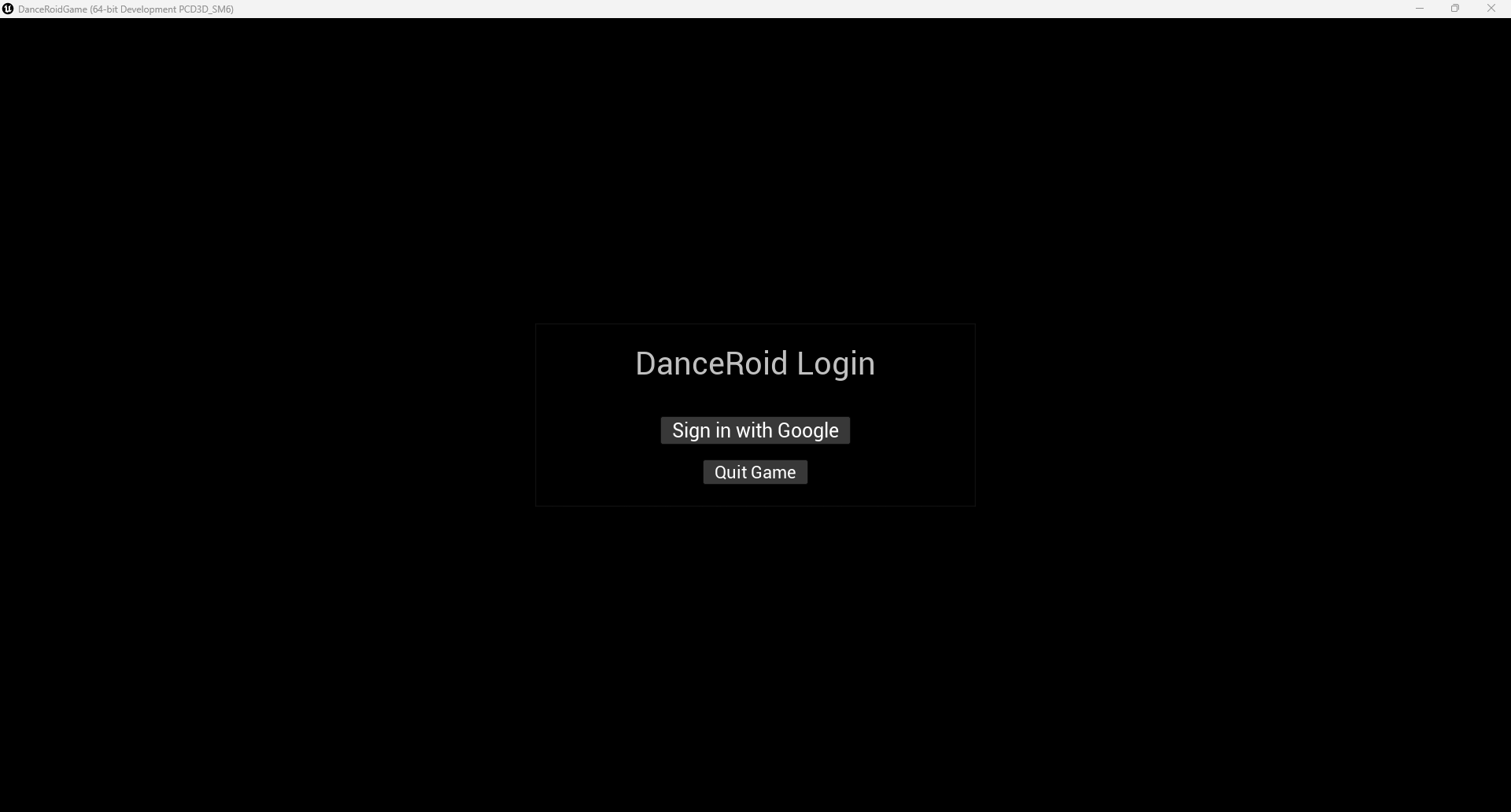
ゲーム起動後、最初に表示される画面です。 DanceRoidGame では、Google アカウントを使用してログインします。
- Sign in with Google: ボタンを押すとブラウザが開き、Google アカウントでログインします。 ログイン後、サブスクリプション(All Access)が有効かどうか自動でチェックされ、 有効な場合はメインメニューへ進みます。 サブスクはこのHP(Login状態)からPayPalで購入できます。寄付ボタンと間違えないように、よく確認してから購入してください。
- Quit Game: ゲームを終了します。
2. メインメニュー画面
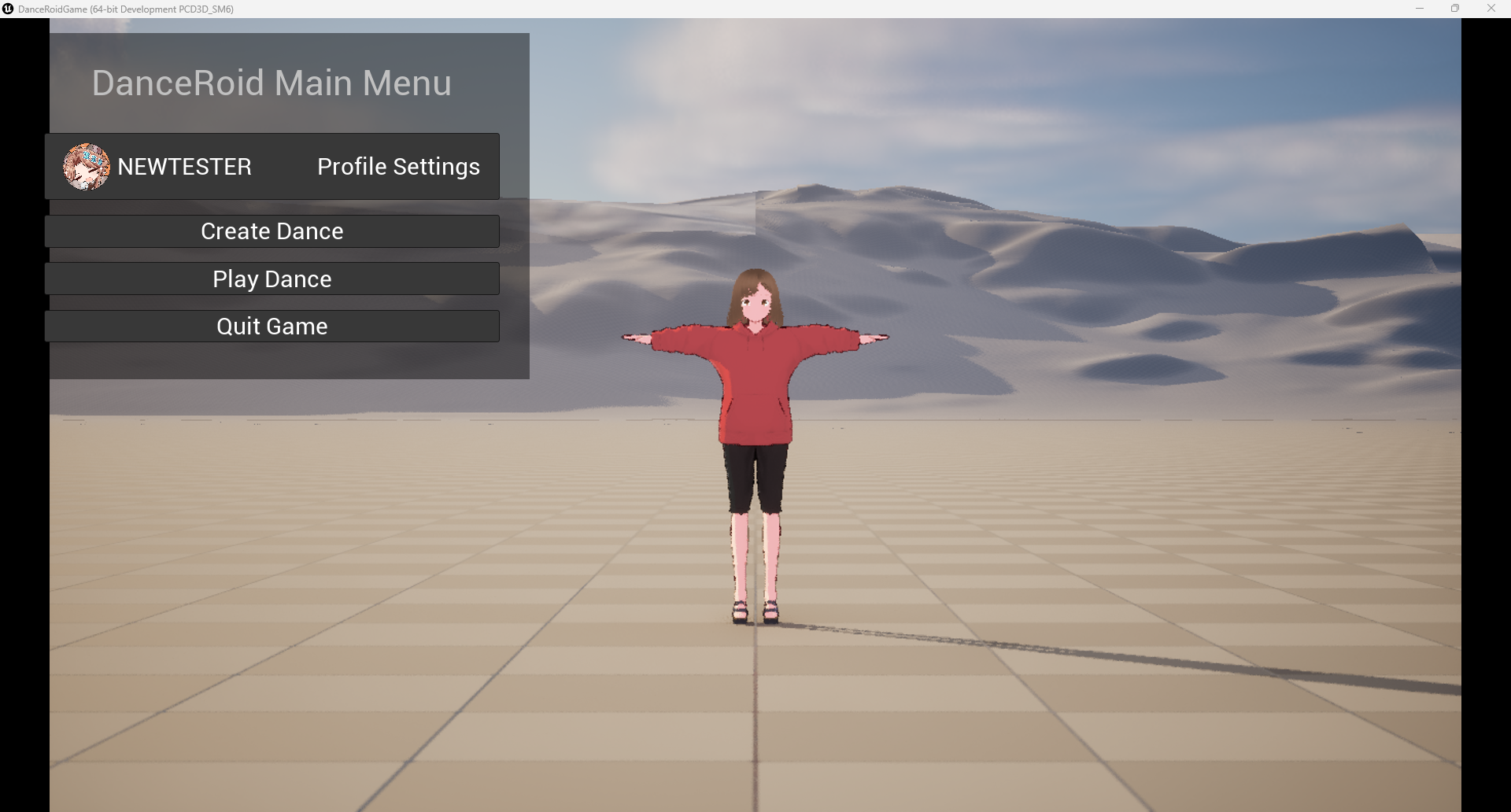
DanceRoidGame の中心となる画面です。 ここから各種モードや設定画面へ移動できます。
- Profile Settings: プロフィール設定画面(Widget)を開きます。 VRMモデル変更やアカウント情報の確認ができます。
- Create Dance: 新しいダンスデータを作成するための CreateDance 画面 へ遷移します。 曲選択 → 録画 → 編集へと進む制作フローの最初のステップです。
- Play Dance: サーバーに保存されているダンスデータを一覧表示する画面(Widget)を開きます。 選択したダンスデータを使って採点ゲームをプレイできます。
- Quit Game: ゲームを終了します。
3. プロフィール設定画面
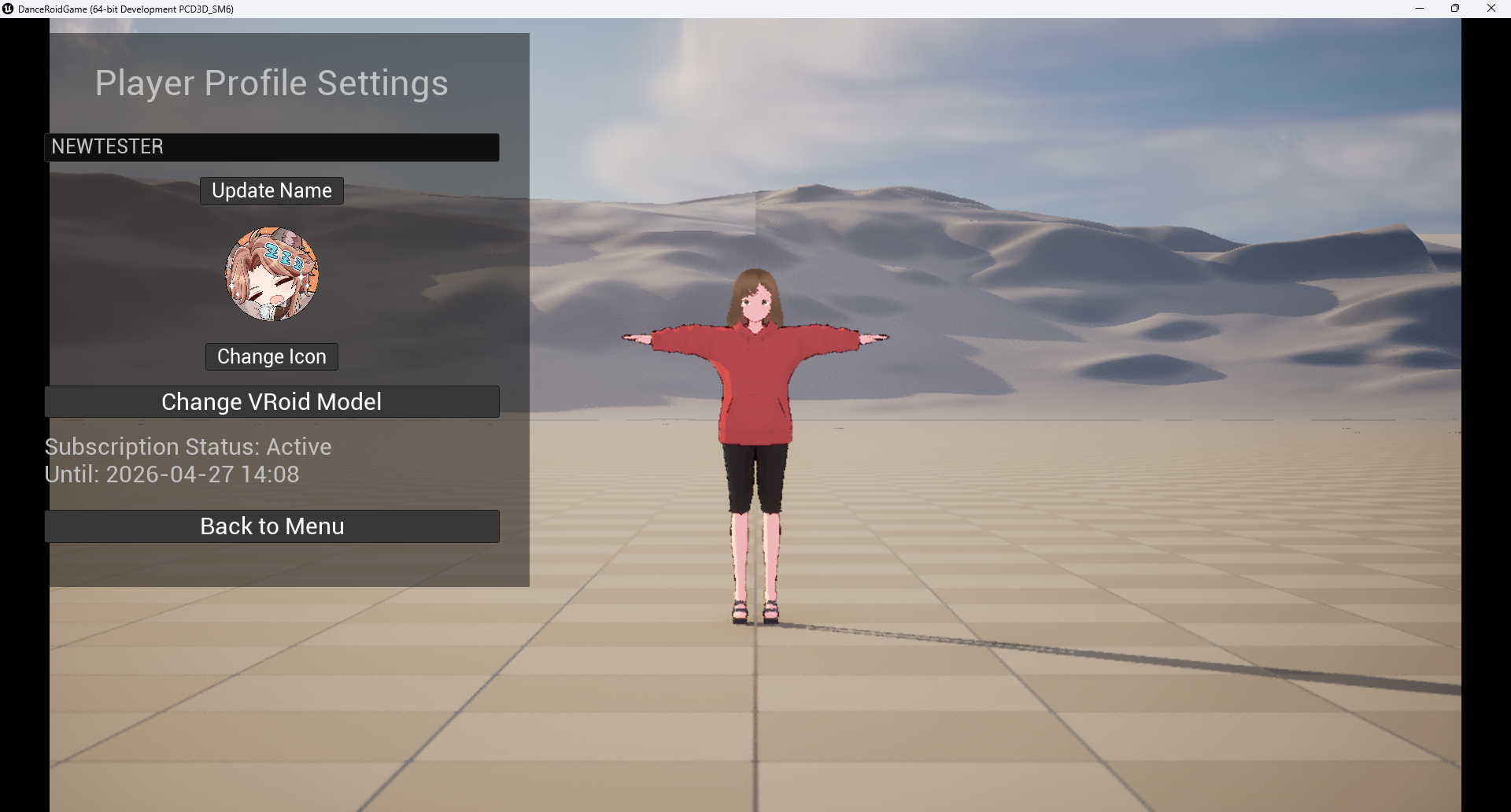
アカウント情報や VRoid モデルを管理する画面です。 DanceRoidGame で使用するユーザー情報をここで編集できます。
- Update Name:
アカウントの 表示名 を更新します。 この名前は HP やランキングなど、外部に表示されるあなたのユーザー名として使用されます。 - Change Icon:
アカウントの アイコン画像 を変更します。 PC から画像ファイルを選択することで、プロフィールアイコンを更新できます。 - Change VRoid Model:
ゲーム内で使用する VRoid モデル を変更します。 ボタンを押すと PC のファイルダイアログが開き、.vrm ファイルを選択できます。 選択した VRM はゲームに取り込まれ、あなたのアバターとして使用されます。 ※ VRM ファイルは VRoid Studio などでユーザー自身が作成・出力して用意してください。 - Back to Menu:
プロフィール設定画面を閉じて、メインメニュー画面 に戻ります。
4. ダンス作成(記録)画面
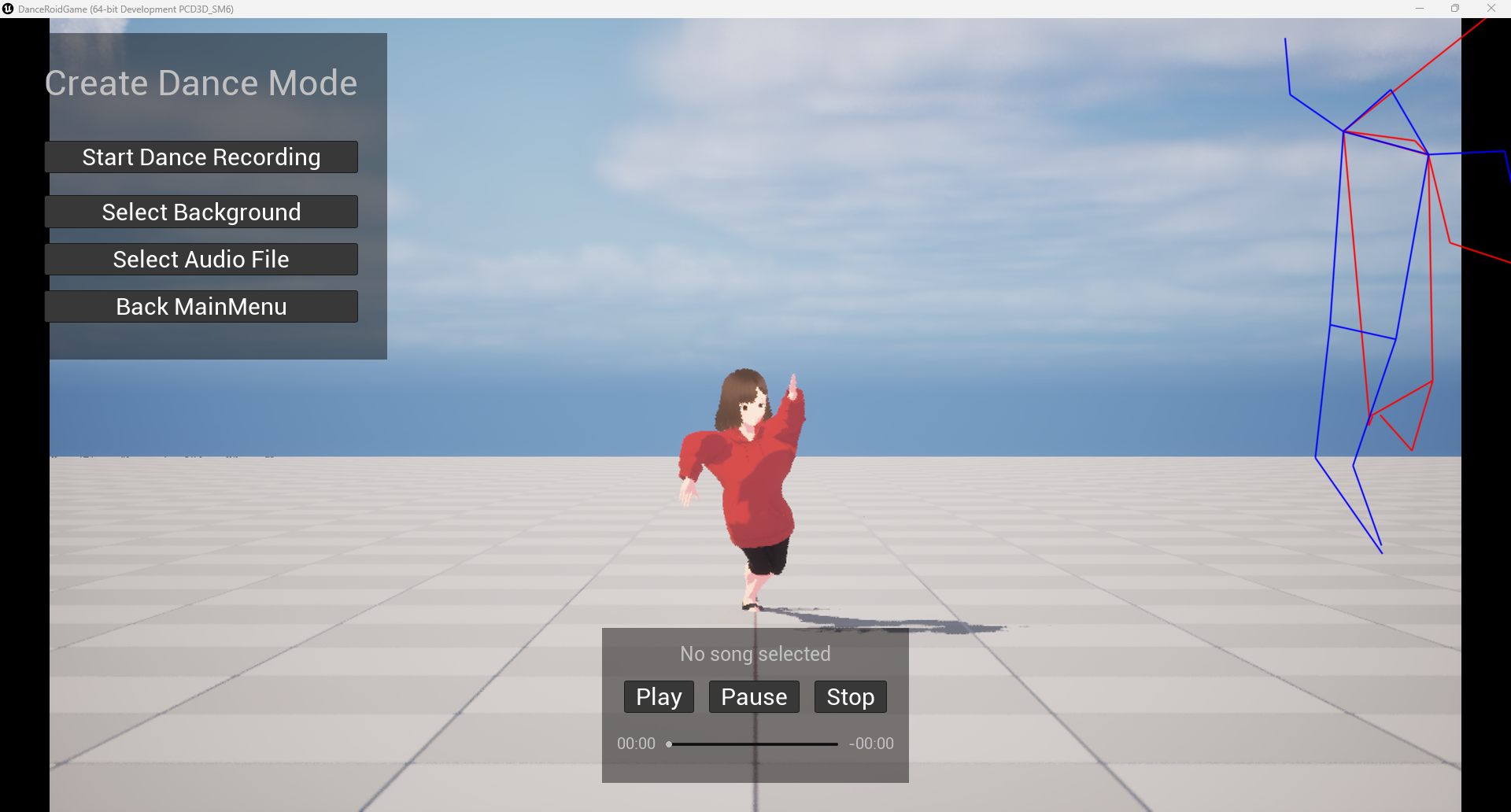
ダンスを記録して新しいダンスデータを作成する画面です。
- Start Dance Recording:
アバターのダンスデータの記録を開始します。
ボタン押下後、曲開始まで 3秒カウント が入り、
曲が再生され、曲終了後 3秒の余白 を記録した後、
自動的に RecordDance 画面へ遷移します。 - Select Background:
背景変更ボタンのリストが表示されます。
任意の背景ボタンを押すと背景が変更されます。
背景は随時追加予定です。 - Select Audio File:
曲選択用のファイルダイアログが開きます。
あなたの PC にある wav ファイル を選択することで曲が読み込まれます。 - Back MainMenu:
メインメニュー画面へ戻ります。
下部コントロール
- Play ボタン:
現在の再生位置から曲を再生します。 - Pause ボタン:
再生中の曲を一時停止します。 - Stop ボタン:
曲の再生を停止し、再生位置を 0秒 に戻します。 - タイムスライダー:
スライダーを動かすことで、曲の再生時間を変更できます。
5. ダンス動画編集(Record Dance)画面
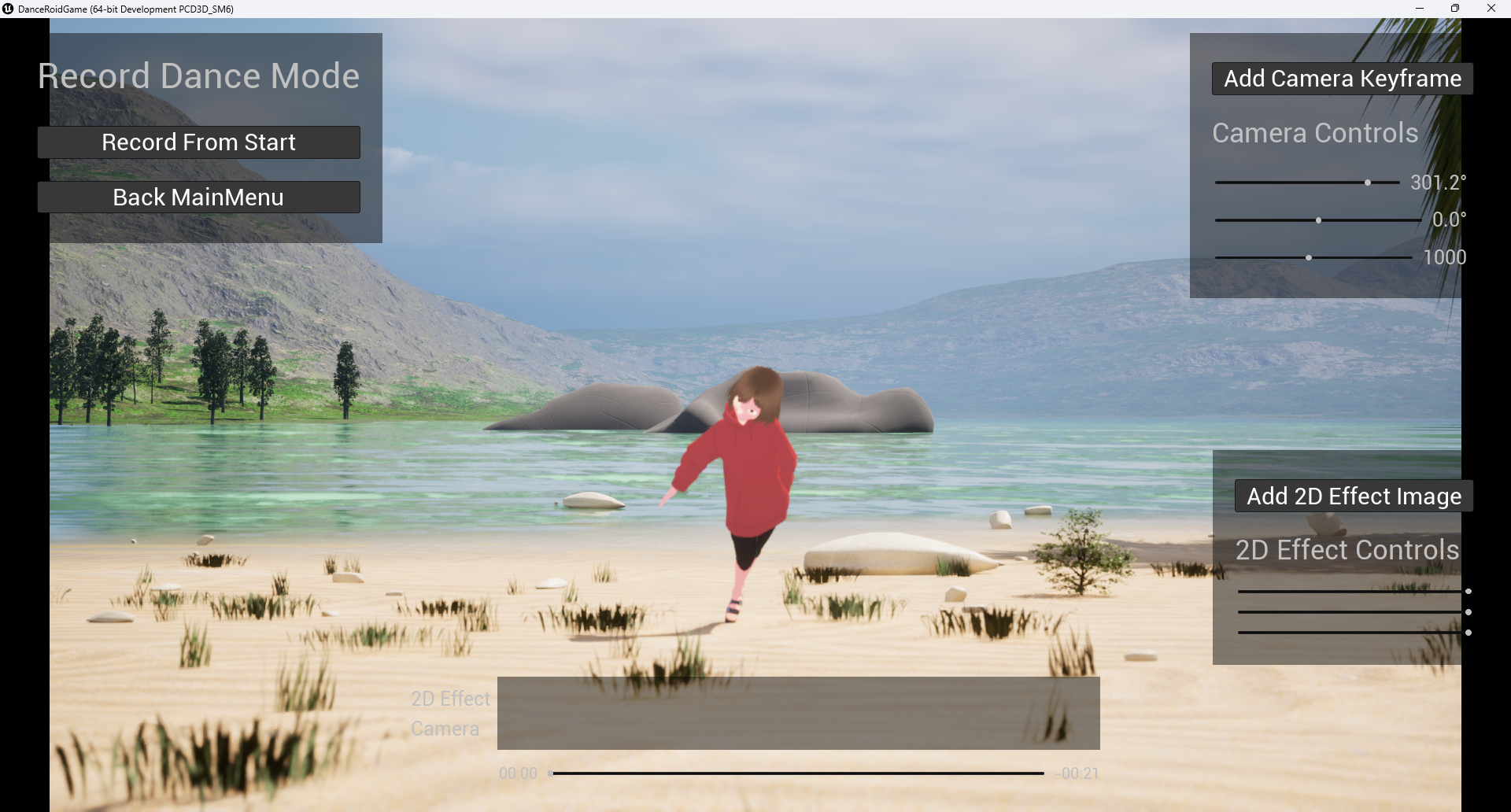
記録したダンスを編集し、動画として出力する画面です。
- Record From Start:
ボタンを押下すると、アバターのダンスデータの動画化が開始されます。
曲開始まで 3秒カウント が入り、曲が再生され、
曲終了後 3秒の余白 を記録した後、動画化が完了します。
完了後、ダンスデータは他ユーザーがプレイ可能になります。
さらに、PCへ mp4 出力 または 公式YouTubeへ自動投稿 を選択するモーダルが表示されます。 - Back MainMenu:
メインメニュー画面へ戻ります。
右側編集部分
- Add Camera KeyFrame:
現在の再生時間にカメラ設定のキーフレームが追加されます。 - Add 2D Effect Image:
現在の再生時間に画像表示のキーフレームが追加されます。
下部表示部分
- キーフレーム一覧:
カメラ設定および画像のキーフレームが一覧表示されます。
キーフレームを選択すると、再編集および削除が可能です。
6. ダンス選択画面
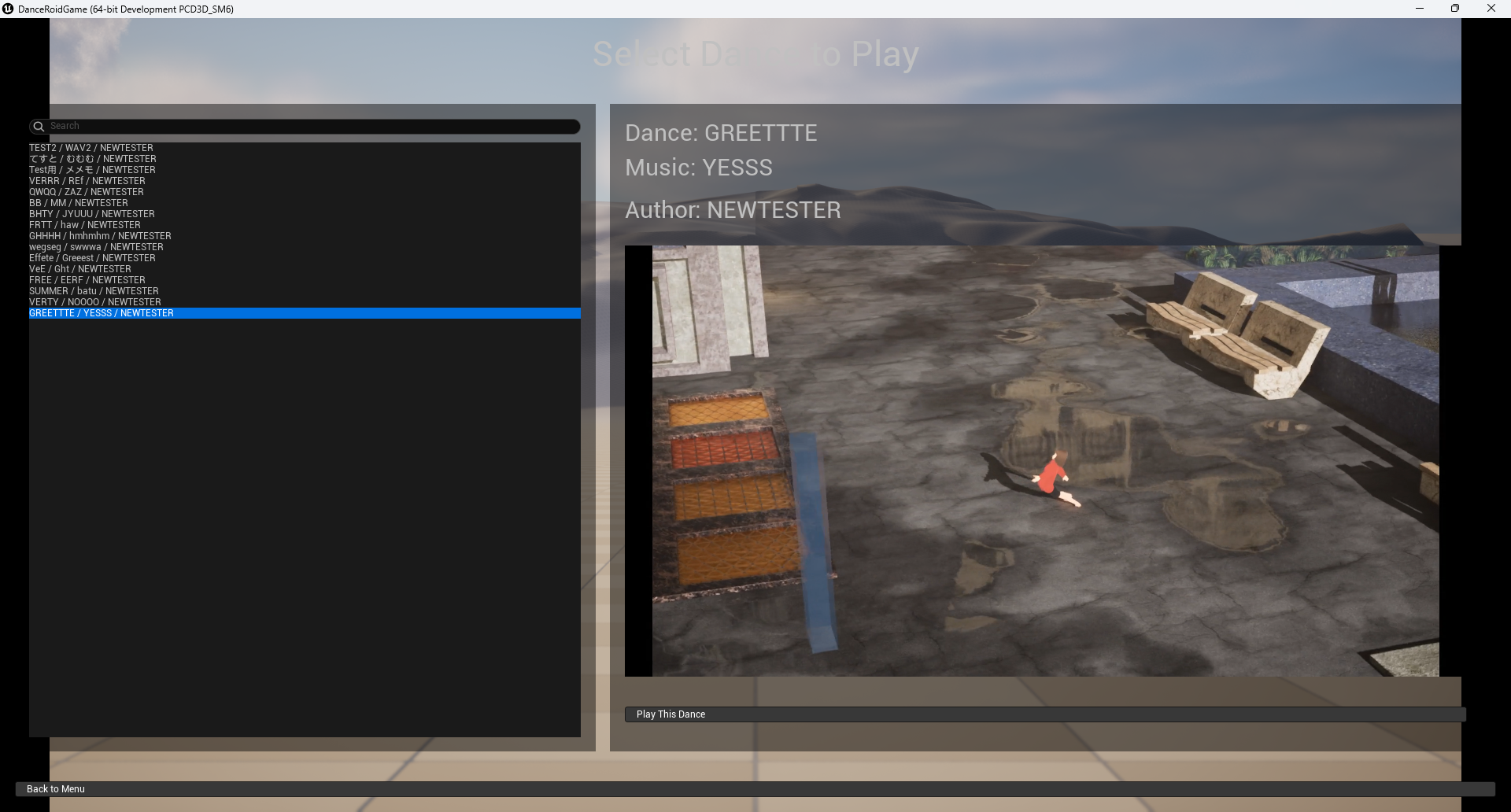
記録されているダンスデータを一覧から選択し、詳細を確認できる画面です。
画面左部分(ダンス一覧)
- 保存されているダンスデータがリスト表示されます。
- 上部の Search でダンス名・曲名・作者名などを検索できます。
- ダンスデータを選択すると、画面右部分にその詳細が表示されます。
画面右部分(ダンス詳細)
- Dance: ダンス名が表示されます。
- Music: 曲名が表示されます。
- Author: 作成者の表示名が表示されます。
- ダンス動画表示部分:
現在は画像のみ表示されていますが、今後動画プレビューが追加される予定です。 - Play This Dance ボタン:
押下すると Dance Practice 画面へ遷移し、選択したダンスデータを練習できます。
画面下部
- Back To Menu:
押下するとメインメニュー画面へ戻ります。
7. ダンス練習(Dance Practice)画面
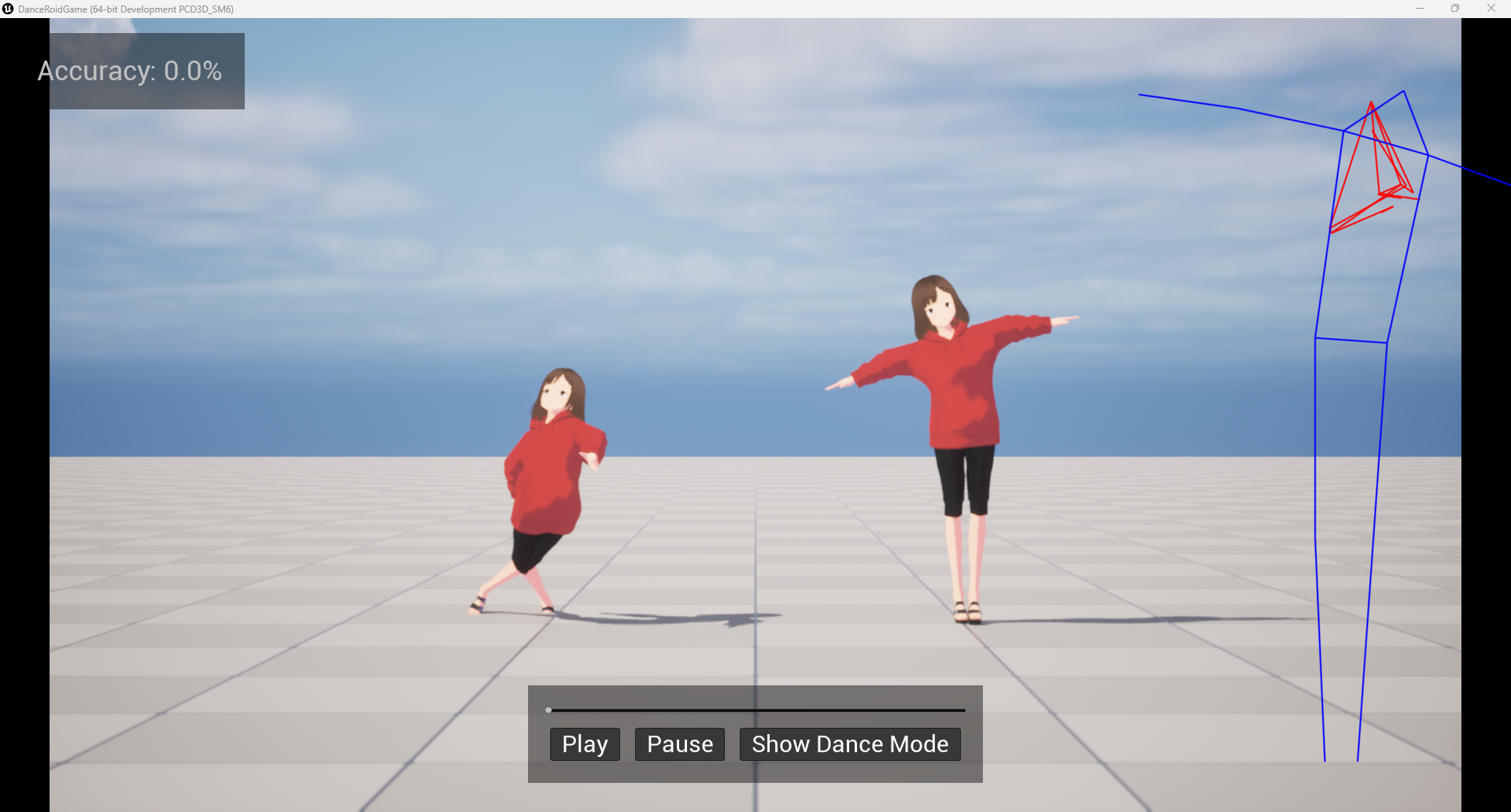
ダンスデータを見本として再生し、あなたの動きとの一致率を確認できる練習モードです。
左上(一致率表示)
-
画面左側の 見本アバター と、
画面右側の あなたが動かしているアバター の
一致率(Accuracy)がリアルタイムで表示されます。
下部コントロール
- Play ボタン:
現在の再生位置からダンスデータと曲の再生を開始します。 - Pause ボタン:
再生中のダンスデータと曲を一時停止します。 - Show Dance Mode ボタン:
本番の ダンスゲームプレイ画面 へ遷移します。
練習したダンスデータを実際にプレイできます。
7. 注意事項(重要)
① VRMモデルの著作権について
VRMモデルの著作権はユーザーが管理してください。
② ダンスMV動画の著作権について
DanceRoidGame で生成されたダンスMV動画は、音楽著作権の関係上、運営側が管理・削除権限を持ちます。
③ データ消失について
個人開発のため、データ消失の可能性があります。 MV出力時には必ず mp4 をPCに保存 してください。